Amikor a Windows 10 2004-es verziójára frissít, bosszantó, hogy a Conexant illesztőprogram blokkolja az utat. A Microsoft azt állítja, hogy dolgoznak a javításon, de a várakozás kivételével van néhány javítás, amellyel megpróbálhatja megoldani a problémát.
Próbálja ki ezeket a javításokat:
Nem kell mindegyiket kipróbálnia; csak haladjon lefelé a listán, amíg meg nem találja a megfelelőt.
- Az automatikus illesztőprogram-frissítések letiltása
- Távolítsa el a Conexant audio illesztőprogramot
- Frissítse a Conexant audio illesztőprogramot
- Helyi csoportházirend szerkesztése
1. javítás: Tiltsa le az automatikus illesztőprogram-frissítéseket
A Conexant régebbi, és nem kompatibilis a Windows 10 alapértelmezett illesztőprogramjaival, ezért ez a javítás célja, hogy blokkolja az automatikus illesztőprogram-frissítést, hogy a frissítés a Windows 10 új verzióját tegye lehetővé.
- megnyomni a Windows logó billentyű + I együtt nyitni Windows beállítások .
- Kattintson Rendszer .

- A bal oldali panelen görgessen le a kereséshez Ról ről , majd kattintson rá.
- Görgessen le, és kattintson Haladó rendszerbeállítások .

- Ban,-ben Hardver fül, kattintson Eszköztelepítési beállítások .

- Kattintson Nem > Módosítások mentése a felugró ablakban.

- Próbálja meg frissíteni a Windowst.
Ha ez a javítás nem működik, lépjen a következő javításra.
2. javítás: Távolítsa el a Conexant audio-illesztőprogramot
Ha nem tudja blokkolni a Conexant illesztőprogramot, tiltsa le és távolítsa el, ez egy másik választás.
- megnyomni a Windows logó billentyű + R együtt a Futtatás doboz megnyitásához.
- típus devmgmt.msc és nyomja meg Belép .

- Kattintson Hang-, videó- és játékvezérlők .
- Kattintson jobb gombbal a Conexant elemre, és kattintson a gombra Az eszköz eltávolítása .

- A folyamat befejezéséhez kövesse a képernyőn megjelenő utasításokat.
A folyamat után indítsa újra a számítógépet, és frissítse a Windows rendszert. Ha nem működik, lépjen a következő javításra.
3. javítás: Frissítse a Conexant audio-illesztőprogramot
A blokkoló elsősorban a Conexant audio-illesztőprogram, ezért a megfelelő Conexant illesztőprogram telepítése lehet a probléma megoldásának módja.
vannak 3 az illesztőprogram frissítésének módjait, kiválaszthatja a kívánt módot.
1. Frissítse az Eszközkezelőn keresztül
- megnyomni a Windows logó billentyű + R együtt a Futtatás doboz megnyitásához.
- típus devmgmt.msc és nyomja meg Belép .
- Kattintson Hang-, videó- és játékvezérlők .
- Kattintson jobb gombbal a Conexant elemre, és kattintson a gombra Illesztőprogram frissítése .

- Kattintson Az illesztőprogram automatikus keresése .

- A folyamat befejezéséhez kövesse a képernyőn megjelenő utasításokat.
2. Töltse le a gyártótól
A gyártóhoz fordulás lenne a legmegbízhatóbb módja a megfelelő illesztőprogram megtalálásának. Bár a Conexantnak nincs hivatalos webhelye, letöltheti a Conexant audio-illesztőprogramját számítógépének megfelelően.
Például a Lenovo PC-khez letöltheti az illesztőprogramot innen Lenovo támogatás , majd telepítse.
Számítógépes ismeretekre és türelemre lesz szüksége az illesztőprogramok ilyen módon történő frissítéséhez, mert pontosan meg kell találnia a megfelelő illesztőprogramot az interneten, le kell töltenie és lépésről lépésre telepítenie kell.
3. Automatikus frissítés
Ha nincs ideje vagy türelme, hogy manuálisan keresgéljen az interneten, hogy megtalálja a megfelelő illesztőprogramot, használhatja Driver Easy - egy gyors és egyszerű lehetőség, mindössze néhány egérkattintással a munka elvégzéséhez.
Driver Easy automatikusan felismeri a rendszert, és megkeresi a megfelelő illesztőprogramokat. Nem kell pontosan tudnia, milyen rendszer fut a számítógépén, nem kell megkockáztatnia, hogy rossz illesztőprogramot tölt le és telepít, és nem kell attól tartania, hogy hibát követ el a telepítés során.
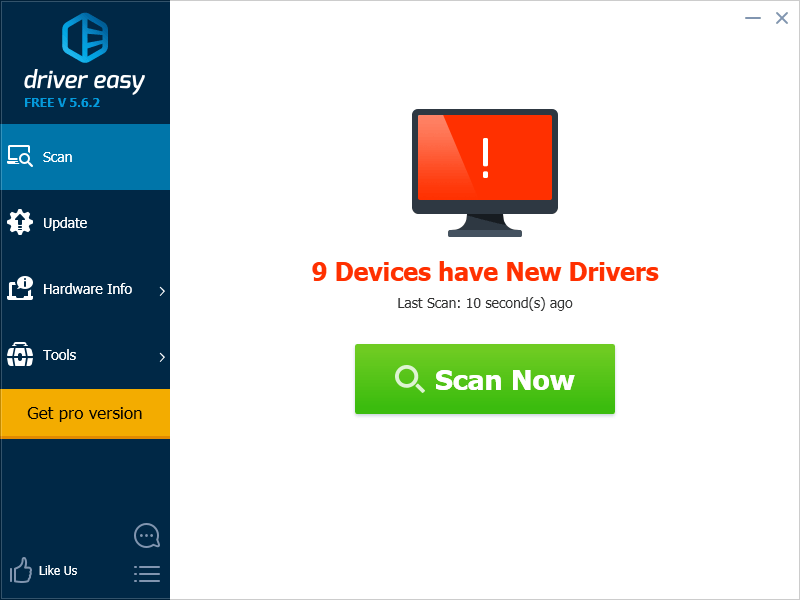
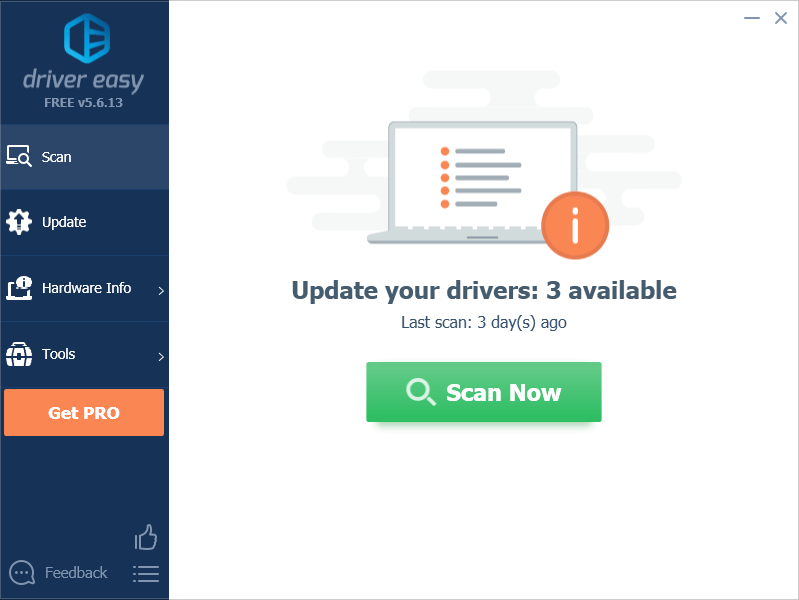
- Futtassa a Driver Easy programot, és kattintson a gombra Szkenneld most gomb. A Driver Easy ezután átvizsgálja a számítógépet, és észleli a problémás illesztőprogramokat.

- Kattints a Frissítés gombot a megjelölt illesztőprogram mellett, hogy automatikusan letöltse az illesztőprogram megfelelő verzióját, majd manuálisan telepítheti (ezt az INGYENES verzióval teheti meg).
Vagy kattintson Mindent frissíteni a megfelelő verzió automatikus letöltéséhez és telepítéséhez minden a rendszerben hiányzó vagy elavult illesztőprogramok. (Ehhez az szükséges Pro verzió amelyhez teljes körű támogatás és 30 napos pénz-visszafizetési garancia tartozik. Amikor az Összes frissítése gombra kattint, a rendszer felkéri a frissítésre.)
 Ha segítségre van szüksége, forduljon A Driver Easy támogató csapata nál nél .
 - megnyomni a Windows logó billentyű + R együtt a Futtatás doboz megnyitásához.
- típus devmgmt.msc és nyomja meg Belép .
- Kattintson Hang-, videó- és játékvezérlők .
- Kattintson jobb gombbal a Conexant elemre, és kattintson a gombra Tulajdonságok .

- Ban,-ben Részletek fület, válasszon Hardver azonosítók az ingatlan alatt.
- Megjelenik a hardverazonosítók listája, kattintson a jobb gombbal a rövidebbre, majd kattintson a gombra Másolat . Ezután illessze be olyan helyre, ahol könnyen elérhető.

- megnyomni a Windows logó billentyű + R együtt a Futtatás doboz megnyitásához.
- típus gpedit.msc és nyomja meg Belép .

- Kattintson Számítógép konfigurációja > Felügyeleti sablonok > Rendszer > Eszköztelepítés > Eszköztelepítés R korlátozásokat .
- Jobb klikk Akadályozza meg olyan eszközök telepítését, amelyek megfelelnek ezen eszközazonosítók bármelyikének a jobb oldali panelen, és kattintson Szerkesztés .

- Kattintson Engedélyezze majd kattintson a Előadás… gomb.

- Illessze be a hardverazonosítókat, amelyekről kapott 6. lépés az üres helyre, majd kattintson a gombra rendben .

- Az ellenőrzéshez frissítse a Windows rendszert.
4. javítás: Helyi csoportházirend szerkesztése
A beállításjegyzék szerkesztésével a Windows illesztőprogram telepítésének letiltása megoldotta a problémát egyes felhasználók számára. De jobb, ha biztonsági másolatot készít a fájlokról, mielőtt ezt megtenné a lehetséges kockázatok miatt.
Ha bármilyen problémája van a hanggal, például nem működik, bármikor visszatérhet az illesztőprogram előző verziójához a Eszközkezelő .
Ez az, remélem, ez a bejegyzés működik az Ön számára. Ha bármilyen javaslata vagy egyéb működő javítása van, nyugodtan írjon alább megjegyzést.
![[Útmutató 2022] Az Apex Legends késik vagy lefagy PC-n](https://letmeknow.ch/img/other/74/apex-legends-laggt-oder-friert-ein-auf-pc.jpg)